> ## Documentation Index
> Fetch the complete documentation index at: https://docs.lerian.studio/llms.txt
> Use this file to discover all available pages before exploring further.
# Gestionar mapeos de actor
> Vincula IDs de actor opacos con un nombre para mostrar y/o correo legibles en la Matcher UI, y seudonimiza o elimina mapeos.
La página de **mapeos de actor** en la Matcher UI te permite asociar IDs de actor opacos con un nombre para mostrar y/o correo electrónico legibles. Con los permisos adecuados, puedes seudonimizar o eliminar mapeos directamente desde la UI.
## Acceder a la página de mapeos de actor
***
Navega a **Matcher > Configuración > Mapeos de actores** en la barra lateral izquierda.
Para abrir esta página, necesitas `actor-mappings:read`; las personas administradoras también pueden acceder. Sin este acceso, Matcher te redirige a la página principal de Matcher. Estos controles aplican solo cuando la autenticación está habilitada: con `AUTH_PROVIDER=disabled`, Matcher no aplica autenticación ni autorización, por lo que las operaciones de detalle y edición pueden exponer la PII de los mapeos de actor a cualquier persona con acceso al despliegue.
## Explorar los mapeos de actor
***
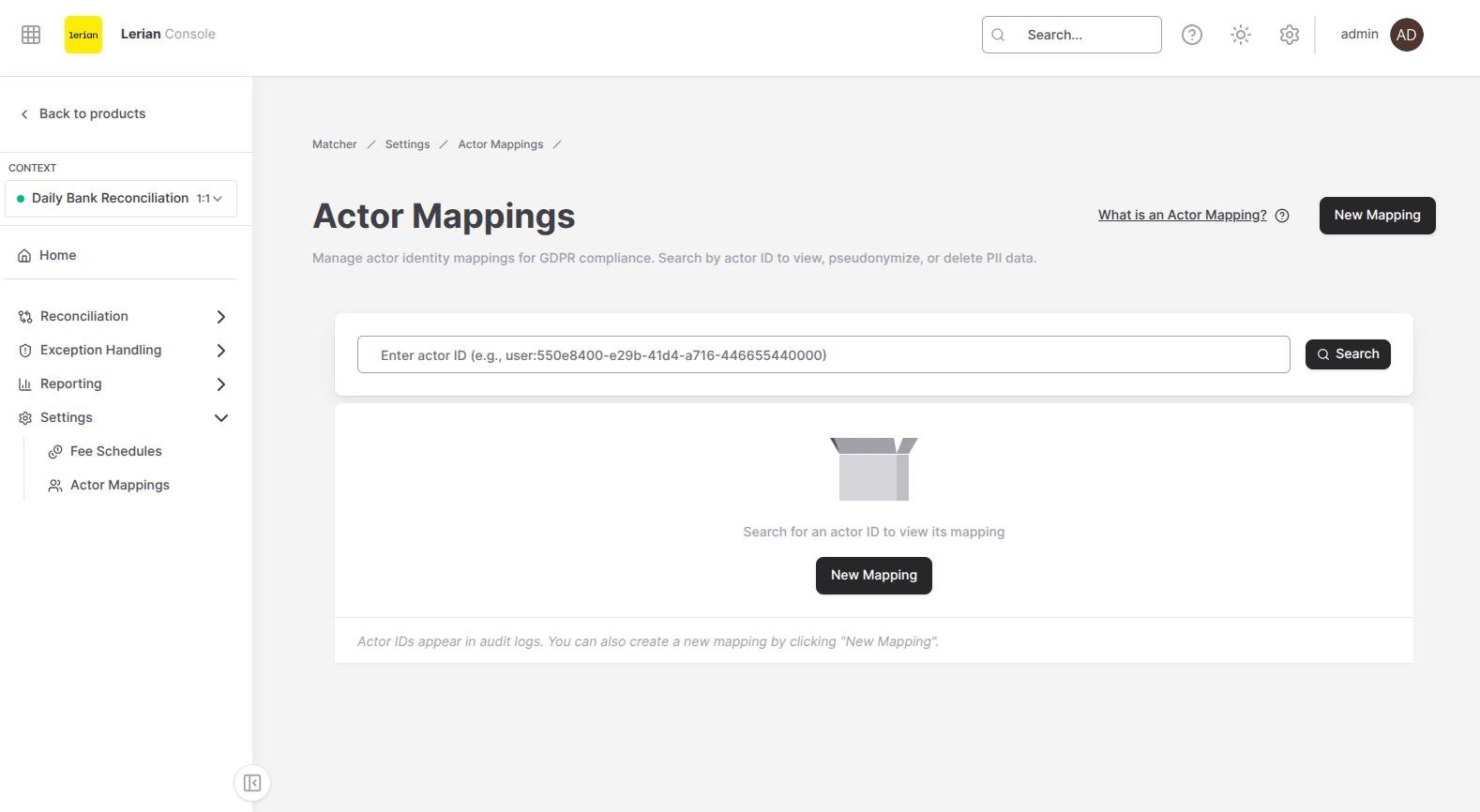 La página usa paginación basada en cursor y solicita hasta 20 mapeos por página en la UI:
| Columna | Descripción |
| --------------- | ----------------------------------------------------------------------------------------------------------------------- |
| **ID de actor** | El identificador opaco mantenido por Matcher |
| **Creado** | Fecha y hora de creación del mapeo |
| **Actualizado** | Fecha y hora de la última actualización |
| **Acciones** | Solo aparece cuando puedes editar, seudonimizar o eliminar; contiene únicamente los botones que estás autorizado a usar |
Escribe en el campo **Prefijo de ID de actor** para filtrar la tabla en vivo; no hay un botón de búsqueda separado. Usa los botones **Anterior** / **Siguiente** debajo de la tabla para recorrer las páginas disponibles.
El nombre para mostrar y el correo no aparecen en la tabla. La PII cifrada se carga solo cuando abres las operaciones de detalle de un mapeo, como la edición.
## Permisos
***
`actor-mappings:read` es el requisito para abrir la página. Una vez que tienes ese acceso, el control del encabezado y las acciones de fila se restringen de forma independiente por permiso:
* **Nuevo mapeo** requiere `actor-mappings:write`.
* **Editar** requiere `actor-mappings:write` y `actor-mappings:deanonymize`, porque el panel de edición carga la PII descifrada mediante la operación de detalle.
* **Seudonimizar** requiere `actor-mappings:pseudonymize`.
* **Eliminar** requiere `actor-mappings:delete`.
Si no tienes ninguno de los permisos de acciones de fila, no aparece la columna **Acciones**. Los botones individuales de permisos que no tienes se ocultan.
## Crear un mapeo de actor
***
Haz clic en el botón **Nuevo mapeo** en el encabezado de la página. Se abre el panel **Nuevo mapeo de actor** con los siguientes campos:
| Campo | Descripción |
| ----------------------- | ----------------------------------------------------------------------------------------------------------------------------------------------------------------------------------------------------------------------------------------------------- |
| **ID de actor** | El identificador opaco (p. ej. `user:550e8400-e29b-41d4-a716-446655440000`). Su longitud máxima es 255; los valores más largos se rechazan. Los espacios al inicio y al final se recortan automáticamente. No puede cambiarse después de la creación. |
| **Nombre para mostrar** | El nombre legible (p. ej. "John Doe"). Opcional, pero debes proporcionar Nombre para mostrar, Correo electrónico o ambos. |
| **Correo electrónico** | La dirección de correo (p. ej. "[john.doe@example.com](mailto:john.doe@example.com)"). Opcional, pero debes proporcionar Nombre para mostrar, Correo electrónico o ambos. Si lo incluyes, debe tener un formato de correo válido. |
Haz clic en **Guardar**.
## Editar un mapeo de actor
***
Haz clic en **Editar** en una fila de mapeo. Se abre el panel **Editar mapeo de actor** con los valores actuales precargados. El campo ID de actor está bloqueado: no puede cambiarse después de la creación; solo puedes modificar el nombre para mostrar y el correo electrónico.
Si dejas vacío un campo existente de **Nombre para mostrar** o **Correo electrónico**, no lo eliminas: la UI omite los valores en blanco y la actualización conserva los valores almacenados que se omiten. El formulario tampoco te permite guardar cuando ambos campos están vacíos.
Haz clic en **Guardar** para aplicar los cambios.
## Seudonimizar un mapeo de actor
***
Haz clic en **Seudonimizar** en una fila de mapeo. El diálogo de confirmación **¿Seudonimizar el mapeo de actor?** advierte que la acción cambia el comportamiento de desanonimización de auditoría.
Esta operación reemplaza el nombre para mostrar y el correo electrónico por `[REDACTED]` y conserva el vínculo con el ID de actor. La UI no ofrece una acción dedicada para deshacerla y los valores originales no se restauran automáticamente. Una persona con permisos de escritura y desanonimización puede editar el mapeo después e introducir valores de reemplazo manualmente.
Haz clic en **Seudonimizar** para continuar.
## Eliminar un mapeo de actor
***
Haz clic en **Eliminar** en una fila de mapeo. El diálogo de confirmación **¿Eliminar el mapeo de actor?** advierte que la acción cambia el comportamiento de desanonimización de auditoría.
Haz clic en **Eliminar** para continuar.
La eliminación quita permanentemente el mapeo entre el ID de actor opaco y el nombre para mostrar y correo almacenados. Evalúa por separado cualquier obligación legal o de retención de tu despliegue.
La página usa paginación basada en cursor y solicita hasta 20 mapeos por página en la UI:
| Columna | Descripción |
| --------------- | ----------------------------------------------------------------------------------------------------------------------- |
| **ID de actor** | El identificador opaco mantenido por Matcher |
| **Creado** | Fecha y hora de creación del mapeo |
| **Actualizado** | Fecha y hora de la última actualización |
| **Acciones** | Solo aparece cuando puedes editar, seudonimizar o eliminar; contiene únicamente los botones que estás autorizado a usar |
Escribe en el campo **Prefijo de ID de actor** para filtrar la tabla en vivo; no hay un botón de búsqueda separado. Usa los botones **Anterior** / **Siguiente** debajo de la tabla para recorrer las páginas disponibles.
El nombre para mostrar y el correo no aparecen en la tabla. La PII cifrada se carga solo cuando abres las operaciones de detalle de un mapeo, como la edición.
## Permisos
***
`actor-mappings:read` es el requisito para abrir la página. Una vez que tienes ese acceso, el control del encabezado y las acciones de fila se restringen de forma independiente por permiso:
* **Nuevo mapeo** requiere `actor-mappings:write`.
* **Editar** requiere `actor-mappings:write` y `actor-mappings:deanonymize`, porque el panel de edición carga la PII descifrada mediante la operación de detalle.
* **Seudonimizar** requiere `actor-mappings:pseudonymize`.
* **Eliminar** requiere `actor-mappings:delete`.
Si no tienes ninguno de los permisos de acciones de fila, no aparece la columna **Acciones**. Los botones individuales de permisos que no tienes se ocultan.
## Crear un mapeo de actor
***
Haz clic en el botón **Nuevo mapeo** en el encabezado de la página. Se abre el panel **Nuevo mapeo de actor** con los siguientes campos:
| Campo | Descripción |
| ----------------------- | ----------------------------------------------------------------------------------------------------------------------------------------------------------------------------------------------------------------------------------------------------- |
| **ID de actor** | El identificador opaco (p. ej. `user:550e8400-e29b-41d4-a716-446655440000`). Su longitud máxima es 255; los valores más largos se rechazan. Los espacios al inicio y al final se recortan automáticamente. No puede cambiarse después de la creación. |
| **Nombre para mostrar** | El nombre legible (p. ej. "John Doe"). Opcional, pero debes proporcionar Nombre para mostrar, Correo electrónico o ambos. |
| **Correo electrónico** | La dirección de correo (p. ej. "[john.doe@example.com](mailto:john.doe@example.com)"). Opcional, pero debes proporcionar Nombre para mostrar, Correo electrónico o ambos. Si lo incluyes, debe tener un formato de correo válido. |
Haz clic en **Guardar**.
## Editar un mapeo de actor
***
Haz clic en **Editar** en una fila de mapeo. Se abre el panel **Editar mapeo de actor** con los valores actuales precargados. El campo ID de actor está bloqueado: no puede cambiarse después de la creación; solo puedes modificar el nombre para mostrar y el correo electrónico.
Si dejas vacío un campo existente de **Nombre para mostrar** o **Correo electrónico**, no lo eliminas: la UI omite los valores en blanco y la actualización conserva los valores almacenados que se omiten. El formulario tampoco te permite guardar cuando ambos campos están vacíos.
Haz clic en **Guardar** para aplicar los cambios.
## Seudonimizar un mapeo de actor
***
Haz clic en **Seudonimizar** en una fila de mapeo. El diálogo de confirmación **¿Seudonimizar el mapeo de actor?** advierte que la acción cambia el comportamiento de desanonimización de auditoría.
Esta operación reemplaza el nombre para mostrar y el correo electrónico por `[REDACTED]` y conserva el vínculo con el ID de actor. La UI no ofrece una acción dedicada para deshacerla y los valores originales no se restauran automáticamente. Una persona con permisos de escritura y desanonimización puede editar el mapeo después e introducir valores de reemplazo manualmente.
Haz clic en **Seudonimizar** para continuar.
## Eliminar un mapeo de actor
***
Haz clic en **Eliminar** en una fila de mapeo. El diálogo de confirmación **¿Eliminar el mapeo de actor?** advierte que la acción cambia el comportamiento de desanonimización de auditoría.
Haz clic en **Eliminar** para continuar.
La eliminación quita permanentemente el mapeo entre el ID de actor opaco y el nombre para mostrar y correo almacenados. Evalúa por separado cualquier obligación legal o de retención de tu despliegue.