

Entrar
1
Acesse clients.lerian.studio.
2
Informe seu e-mail e selecione Continue.
3
Entre com sua senha ou, quando a sua instituição usa, com single sign-on. Se você registrou uma passkey, a página também a oferece.
4
Se a autenticação em dois fatores está ativa na sua conta, informe o código de 6 dígitos do seu aplicativo autenticador ou um código de backup.
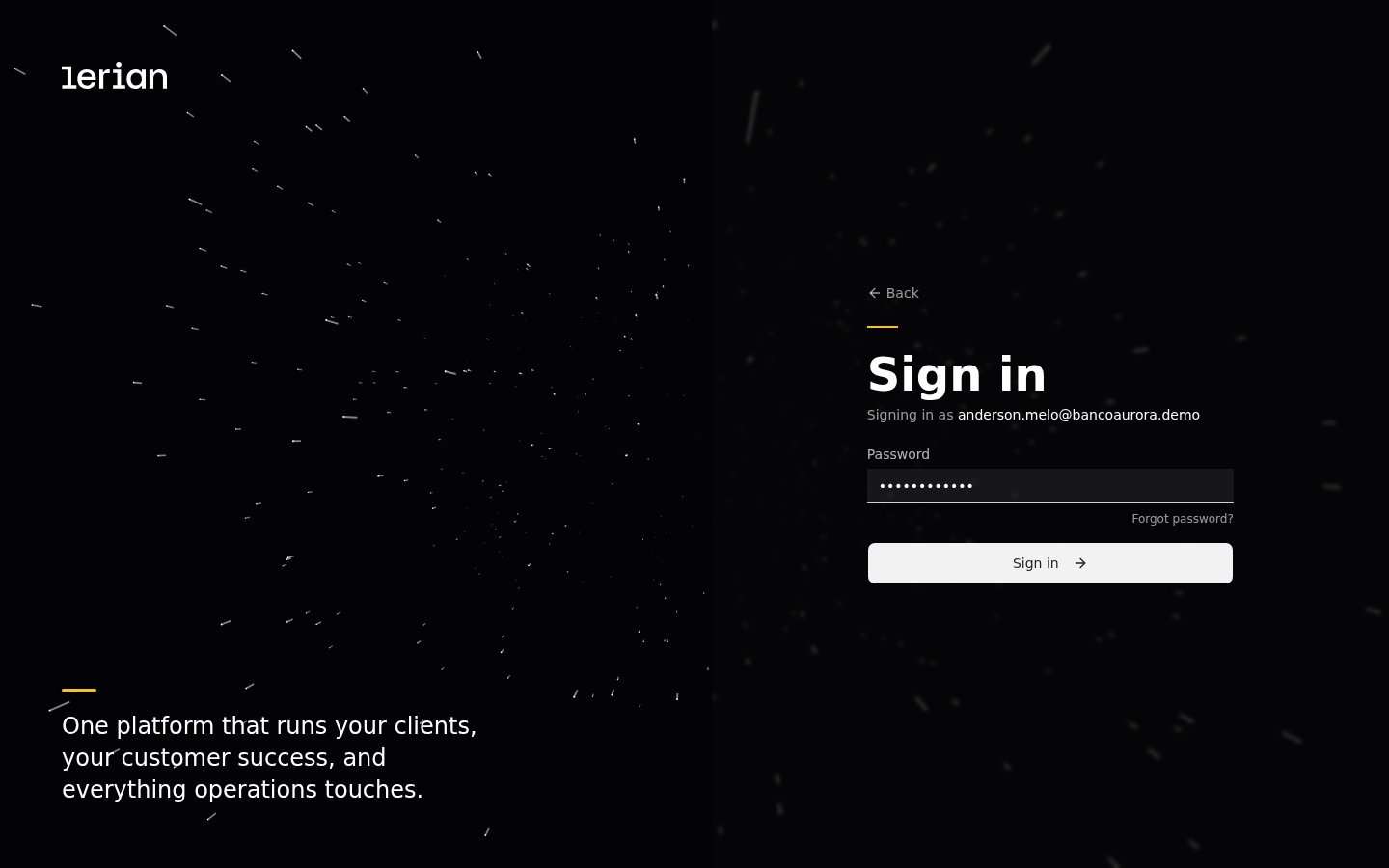
Figura 1. A etapa de senha da página de login
O que você vê depois de entrar
A barra lateral lista apenas as áreas que suas permissões liberam, como Tickets, Dashboard e Reports. O portal mostra seus rótulos em inglês, a menos que o usuário escolha outro idioma no menu da conta.
- Tickets lista os tickets da sua instituição e abre cada um deles. New ticket fica no topo da barra lateral.
- Dashboard mostra métricas de tickets e de SLA.
- Reports tem relatórios de tickets que você filtra, visualiza e exporta.
Abrir um ticket
1
Selecione New ticket.
2
Escolha o Type, o Environment e a Priority.
3
Escreva um Summary e uma Description.
4
Anexe arquivos se ajudarem e selecione Create Ticket.
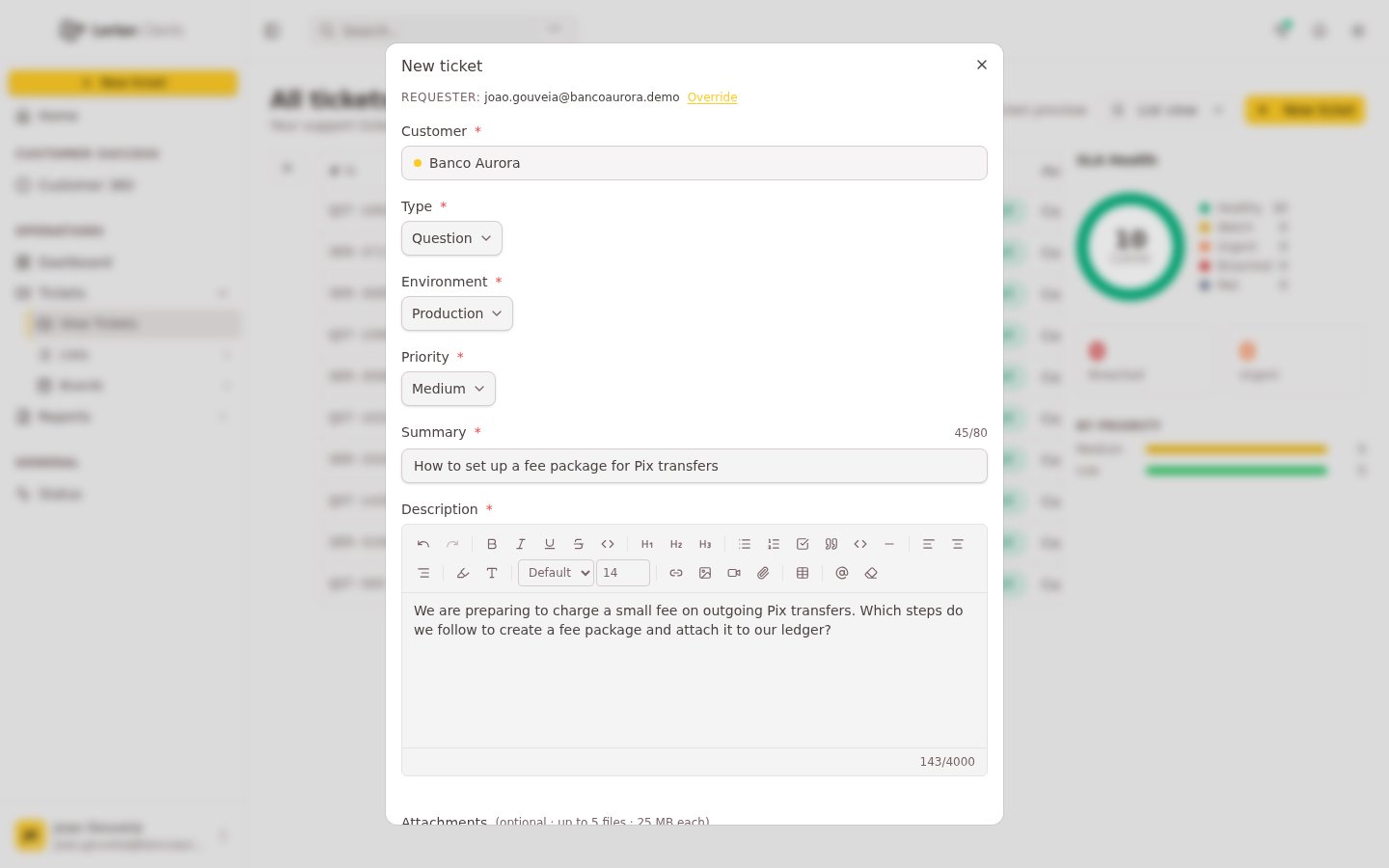
Figura 2. O formulário New ticket, preenchido
Alguns tipos de ticket adicionam mais campos ao formulário. Preencha cada campo que tem asterisco.
Acompanhar um ticket
Tickets lista os tickets da sua instituição com número, título, status, prioridade e SLA. Selecione um ticket para abri-lo.
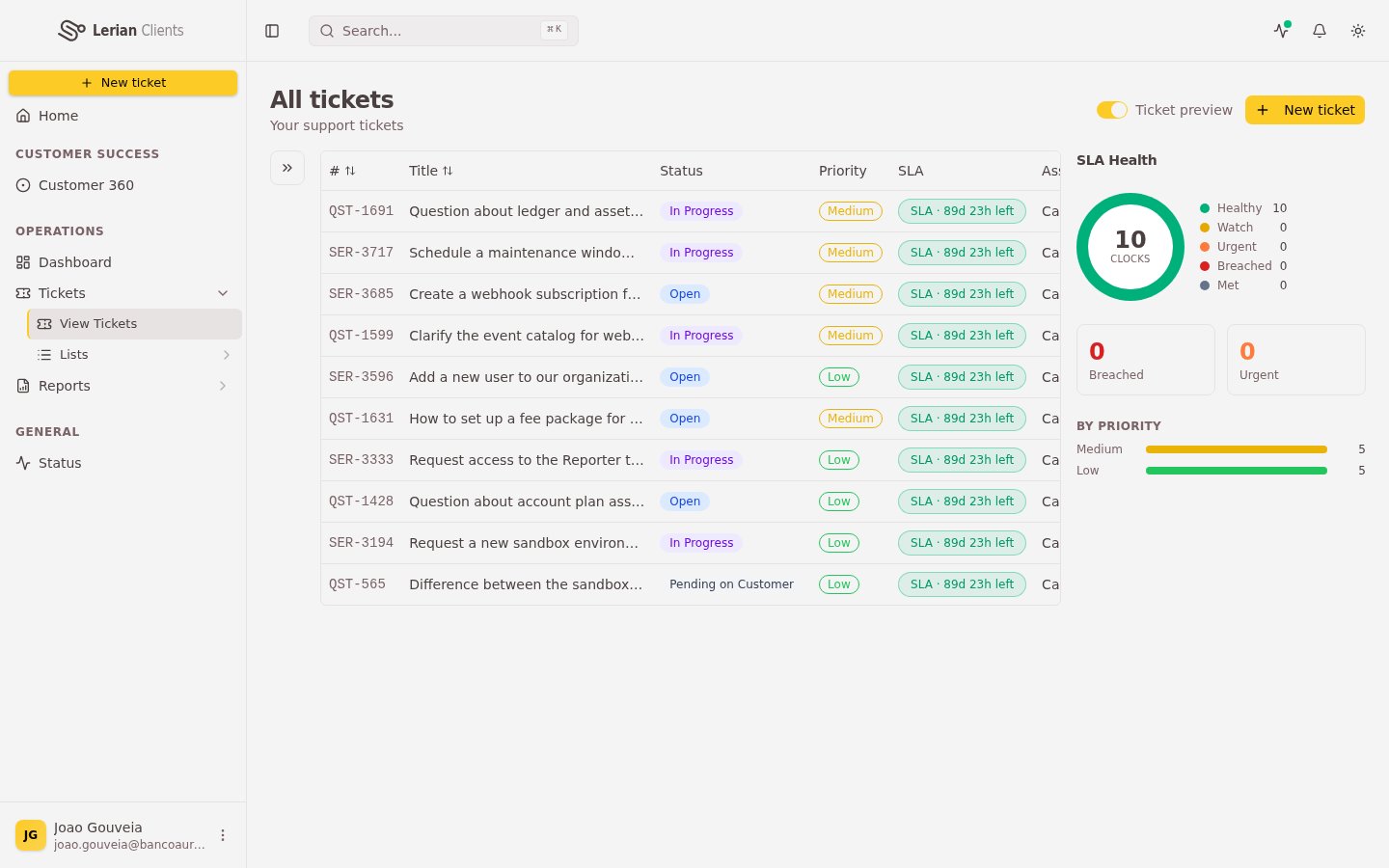
Figura 3. A lista de tickets, com o selo de SLA em cada ticket e o resumo de saúde do SLA à direita
- O status. A equipe da Lerian move o ticket de um status para o próximo. Pending on Customer significa que a equipe aguarda informações suas.
- O selo de SLA. Ele mostra o tempo restante ou há quanto tempo o SLA foi descumprido.
- A prioridade, o responsável, o solicitante e os observadores.
- A descrição, os anexos e a conversa.
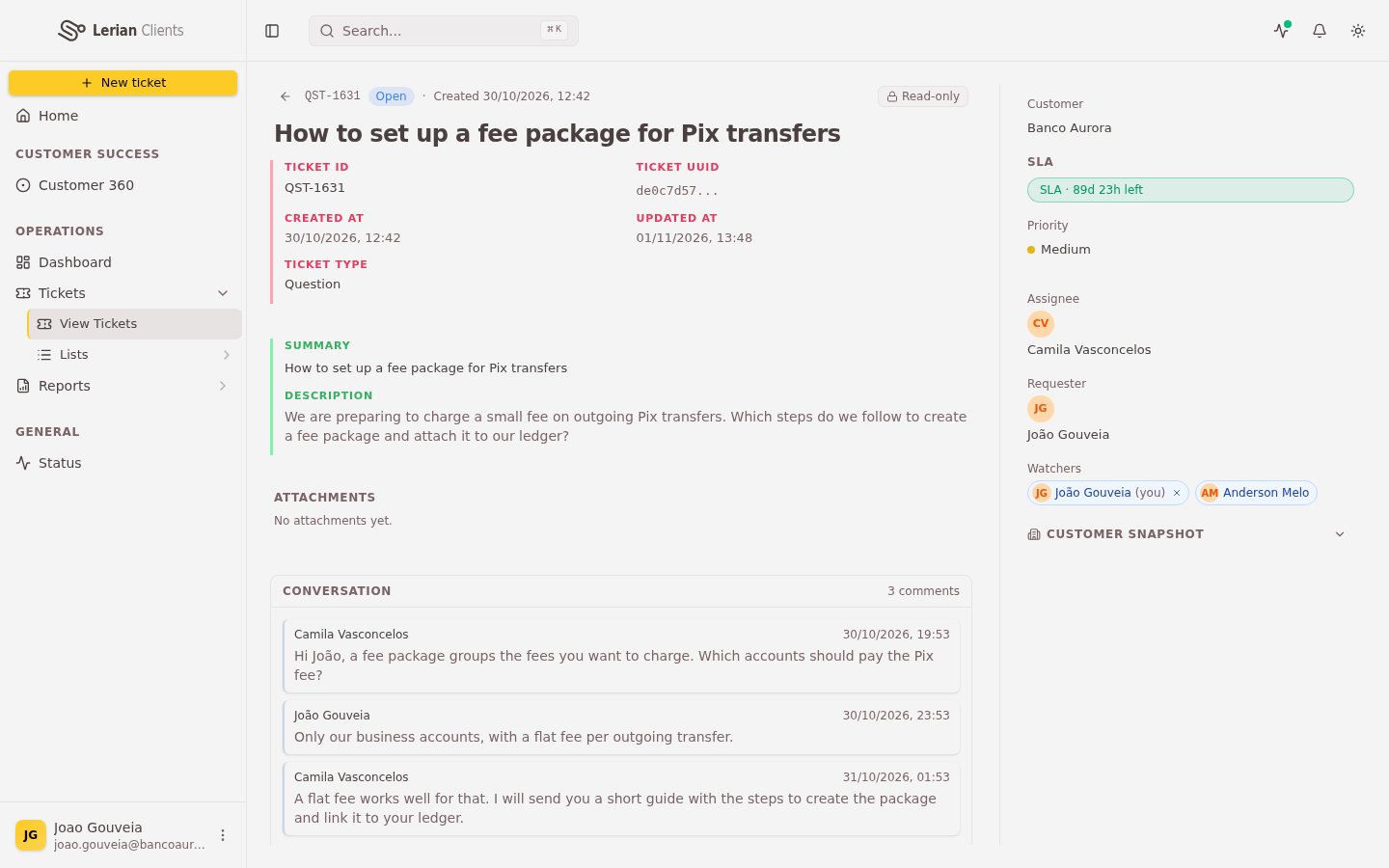
Figura 4. Uma página de ticket com o selo de SLA e a conversa
Responder a um ticket
1
Abra o ticket.
2
Escreva sua resposta na caixa Write a comment, abaixo da conversa. Você pode formatar o texto, adicionar links e imagens, e anexar arquivos.
3
Envie o comentário.
Quem pode fazer o quê
Grupos de permissão definem o que cada usuário faz no Lerian Clients. Abrir um ticket, comentar em um ticket, ver o SLA, ver o histórico de um ticket e exportar relatórios são permissões separadas. Criar, editar, bloquear e excluir os usuários da sua instituição exigem duas coisas. O usuário precisa de um grupo de permissão que conceda essa ação, e a conta precisa da configuração de gerenciamento de usuários. Para alterar seu acesso, peça a um gerenciador de usuários da sua instituição.
Ainda precisa de ajuda?
Se você ainda não sabe onde o seu problema se encaixa, envie um e-mail para suporte@lerian.studio. Direcionamos sua mensagem para a equipe certa.