

Acceder a los detalles de la excepción
En la página Excepciones, haz clic en el Reason enlazado de la fila de excepción para abrir su página de detalle. También puedes enfocar una fila de la cola y presionar Enter. Ambas rutas conservan el ámbito de contexto de la cola cuando hay uno activo.
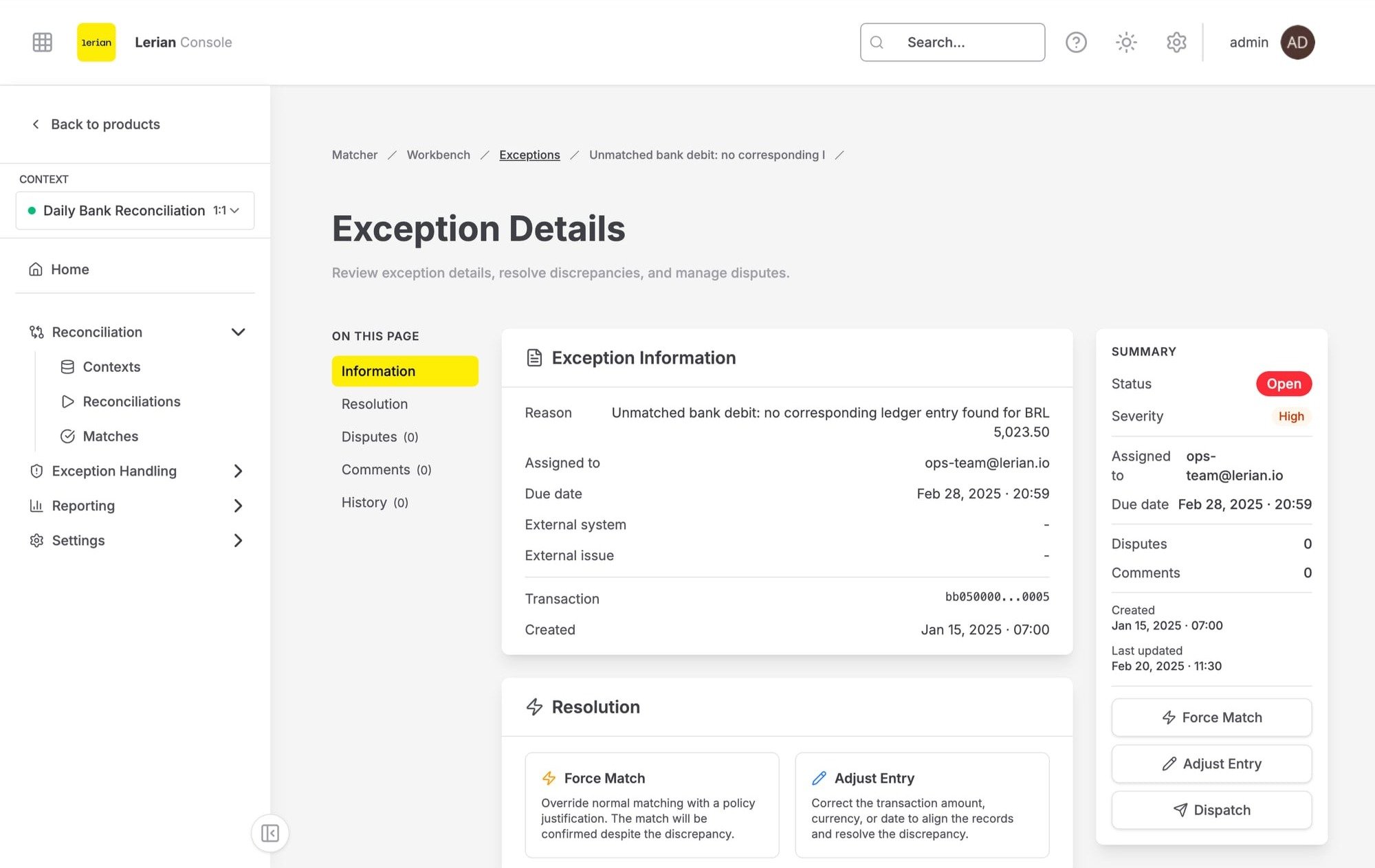
Figura 1. Detalle de excepción mostrando la información de la transacción, los candidatos de matching, los comentarios y el historial de acciones.
Diseño de la página
El encabezado de la página siempre usa el título Exception details; no usa el motivo ni el ID de la excepción como título. Incluye un botón para volver y, según tus permisos, puede mostrar View audit trail, Assign, Open dispute, Dispatch, Adjust entry, Resolve y Force match. Estos controles dependen de permisos, no de un flujo configurado. Para una excepción en RESOLVED o PENDING_RESOLUTION, la UI oculta Open dispute, Dispatch, Adjust entry, Resolve y Force match. Assign puede seguir mostrándose a un operador con permiso de asignación, incluso en esos estados. La acción Match to this pertenece al panel de candidatos, no al encabezado, y requiere permiso de matching manual. View audit trail solo aparece para un administrador o para alguien con permiso de lectura de registros de auditoría; abre un panel lateral con los eventos inmutables de auditoría de gobernanza de la excepción. Debajo del encabezado, una barra de estado muestra el ID de la excepción, sus insignias de severidad y estado, y la marca de tiempo Updated. El cuerpo es una hoja de tres columnas: los paneles Transaction, Information, Candidate matches o Resolution, y Comments ocupan las dos columnas de la izquierda, mientras que el panel History recorre toda la altura de la columna derecha.
Navegación por la cola
Los controles de cola solo funcionan dentro de la página cargada actualmente de la cola de Excepciones filtrada. Cuando la excepción está en esa instantánea de sesión y la página tiene más de un elemento, los botones Previous exception / Next exception y un indicador de posición te permiten moverte entre esos elementos. No recorren otra página de cursor; el botón del límite queda deshabilitado. La casilla Advance to next after resolving solo aparece para una excepción no terminal que tiene un siguiente elemento. Después de una acción correcta de Resolve, Force match, Adjust entry o Match to this, abre ese siguiente elemento registrado cuando la seleccionas. En el último elemento no hay siguiente elemento y la casilla no se muestra. Si el navegador no puede conservar la instantánea de sesión, la página simplemente omite la navegación entre elementos.Paneles
Transaction
El registro de la excepción proporciona su ID de transacción. Con un contexto de reconciliación resuelto, la página enriquece ese ID desde el informe de no conciliadas y muestra Amount, Currency, Transaction date y Source. No es un visor arbitrario de payload completo de transacción. Si la página no tiene contexto desde la ruta o la sesión actual, usa el selector de contexto en el encabezado del panel. Si el enriquecimiento sigue sin estar disponible —por ejemplo, porque la transacción ya está conciliada o está fuera de la ventana del informe—, el panel conserva el ID de transacción y explica por qué no hay datos más completos, en lugar de mostrar un monto cero.Information
El panel Information muestra detalles de solo lectura sobre la excepción:Candidate matches
Para una excepción que no está en RESOLVED ni en PENDING_RESOLUTION, el panel Candidate matches solicita candidatos de contraparte para la transacción de la excepción en un contexto de reconciliación. Solicita hasta 50 propuestas ordenadas de forma predeterminada; el endpoint de candidatos acepta un límite de 1 a 200. Cada propuesta tiene una puntuación obligatoria de 0 a 100, mostrada con bandas de confianza Strong, Plausible o Weak. El panel también muestra el monto, la moneda, el identificador, el tipo de regla y la fecha del candidato; sus deltas de monto y fecha; y el motivo de la puntuación para monto, moneda, fecha, similitud de referencia y cualquier campo de matching compuesto configurado. Los candidatos son contrapartes 1:1 de lados opuestos, ordenadas sobre montos sin procesar: aquí no se aplican la normalización de tarifas ni las bandas de varianza de FX. El panel requiere un contexto. Si no hay uno disponible, te pide que selecciones uno; un resultado vacío es distinto de un error y un fallo de solicitud muestra Retry. Si tienes permiso de matching manual, Match to this abre Match to this candidate? para confirmación. Al confirmar, vincula las dos transacciones en un grupo de matching confirmado, las elimina de la cola de no conciliadas y actualiza la excepción.Resolution
Para excepciones en RESOLVED y PENDING_RESOLUTION, un panel Resolution reemplaza el panel de candidatos. Puede mostrar los valores de Resolution type, Resolution reason, Resolution notes, Resolved by y Resolved at registrados para la excepción.Comments
El panel Comments muestra el autor, la marca de tiempo relativa y el contenido de cada comentario. Los comentarios se devuelven del más antiguo al más reciente. Escribe texto y haz clic en Send, o presiona Ctrl+Enter / Cmd+Enter. Un comentario debe contener texto y el servicio acepta hasta 5.000 caracteres. Solo tus propios comentarios muestran un control de eliminación. Eliminar uno requiere confirmación y lo borra de forma permanente. Añadir comentarios está deshabilitado para excepciones en RESOLVED o PENDING_RESOLUTION, pero los comentarios existentes siguen visibles.History
El panel History muestra una línea de tiempo de acciones. Cada entrada contiene la descripción de la acción, el actor (o “system” para acciones automatizadas) y una marca de tiempo relativa. Las nuevas entradas se publican de forma asíncrona, por lo que una acción puede tardar aproximadamente dos o tres segundos en aparecer.Acciones
El encabezado contiene las acciones de ciclo de vida; su visibilidad sigue las reglas de permisos y estado anteriores. El matching manual está disponible en Candidate matches. Assign Abre el diálogo Assign exception. El campo Assignee empieza con la persona asignada actual cuando existe; introduce una persona asignada no vacía de hasta 255 caracteres y haz clic en Assign. Open dispute Abre el diálogo Open dispute. Selecciona una Category — Bank Fee Error, Unrecognized Charge, Duplicate Transaction, Amount Mismatch u Other — y proporciona una Description. El diálogo exige ambos campos y limita la descripción a 2.000 caracteres. Después, haz clic en Open dispute. El envío de evidencia y el cierre de la disputa ocurren en la página de detalle de la propia disputa. Consulta Gestionar disputas. Dispatch Abre el diálogo Dispatch to External System para enviar la excepción a un sistema externo:
Si el sistema de destino seleccionado no tiene un conector configurado, el dispatch falla. Verifica que la integración esté configurada en Enrutamiento de Excepciones antes de hacer el dispatch.
Adjust entry
Abre el diálogo Adjust entry para registrar una corrección monetaria que resuelve la excepción. Todos los campos son obligatorios; no dependen de la configuración de un flujo:
Haz clic en Record adjustment para enviar el ajuste y resolver la excepción.
Resolve
Abre el diálogo Resolve exception para marcar la excepción como resuelta directamente. Resolution es obligatoria y está limitada a 255 caracteres. Añade un Reason opcional de hasta 1.000 caracteres para el registro y haz clic en Resolve.
Force match
Abre el diálogo Force match para anular el matching normal y resolver la excepción:
Haz clic en Confirm force match para resolver la excepción.