

Acceder a la página de mapeos de actor
Navega a Matcher > Configuración > Mapeos de actores en la barra lateral izquierda.
Para abrir esta página, necesitas
actor-mappings:read; las personas administradoras también pueden acceder. Sin este acceso, Matcher te redirige a la página principal de Matcher. Estos controles aplican solo cuando la autenticación está habilitada: con AUTH_PROVIDER=disabled, Matcher no aplica autenticación ni autorización, por lo que las operaciones de detalle y edición pueden exponer la PII de los mapeos de actor a cualquier persona con acceso al despliegue.Explorar los mapeos de actor
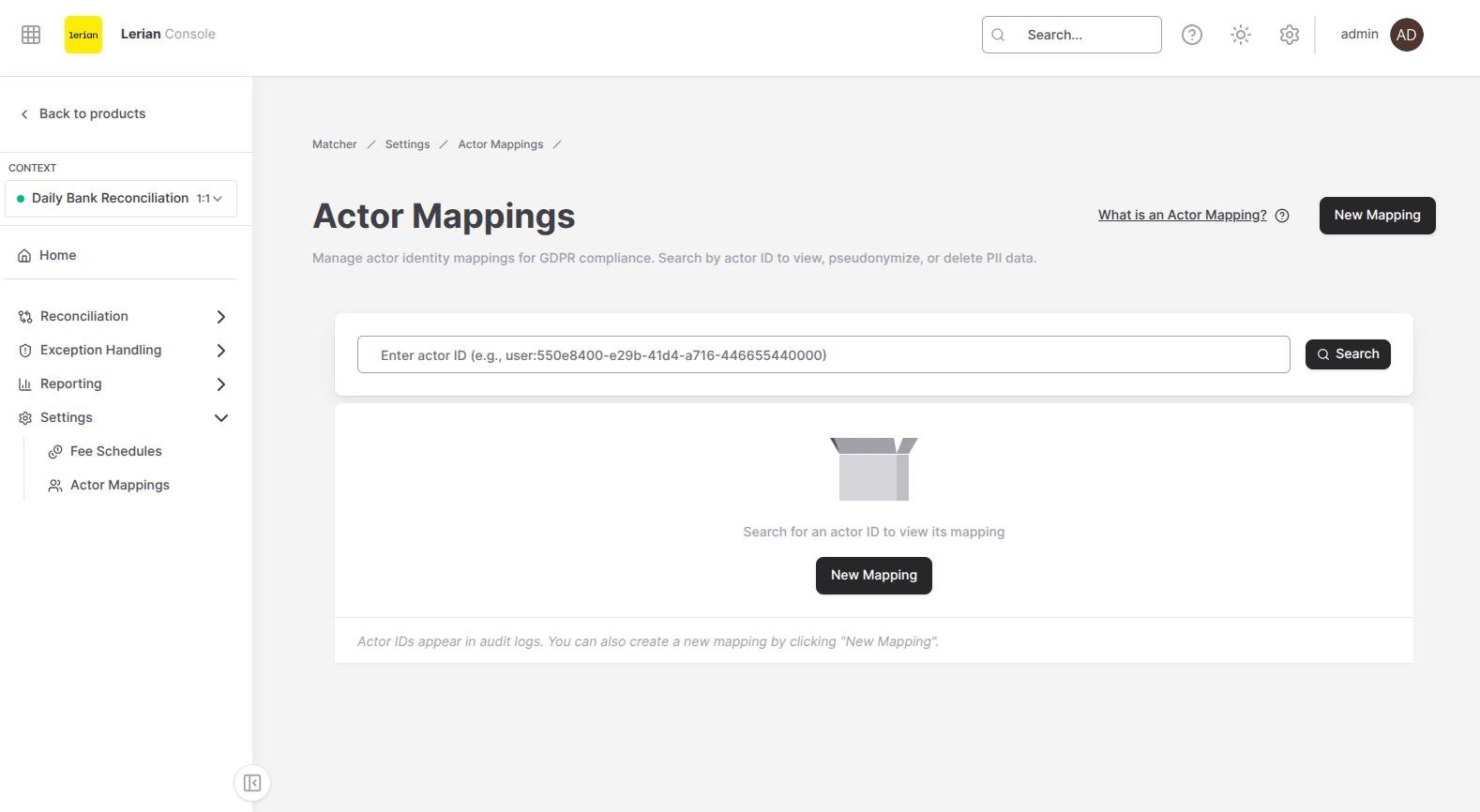
Figura 1. Página de mapeos de actor.
Escribe en el campo Prefijo de ID de actor para filtrar la tabla en vivo; no hay un botón de búsqueda separado. Usa los botones Anterior / Siguiente debajo de la tabla para recorrer las páginas disponibles.
El nombre para mostrar y el correo no aparecen en la tabla. La PII cifrada se carga solo cuando abres las operaciones de detalle de un mapeo, como la edición.
Permisos
actor-mappings:read es el requisito para abrir la página. Una vez que tienes ese acceso, el control del encabezado y las acciones de fila se restringen de forma independiente por permiso:
- Nuevo mapeo requiere
actor-mappings:write. - Editar requiere
actor-mappings:writeyactor-mappings:deanonymize, porque el panel de edición carga la PII descifrada mediante la operación de detalle. - Seudonimizar requiere
actor-mappings:pseudonymize. - Eliminar requiere
actor-mappings:delete.
Crear un mapeo de actor
Haz clic en el botón Nuevo mapeo en el encabezado de la página. Se abre el panel Nuevo mapeo de actor con los siguientes campos:
Haz clic en Guardar.
Editar un mapeo de actor
Haz clic en Editar en una fila de mapeo. Se abre el panel Editar mapeo de actor con los valores actuales precargados. El campo ID de actor está bloqueado: no puede cambiarse después de la creación; solo puedes modificar el nombre para mostrar y el correo electrónico. Si dejas vacío un campo existente de Nombre para mostrar o Correo electrónico, no lo eliminas: la UI omite los valores en blanco y la actualización conserva los valores almacenados que se omiten. El formulario tampoco te permite guardar cuando ambos campos están vacíos. Haz clic en Guardar para aplicar los cambios.
Seudonimizar un mapeo de actor
Haz clic en Seudonimizar en una fila de mapeo. El diálogo de confirmación ¿Seudonimizar el mapeo de actor? advierte que la acción cambia el comportamiento de desanonimización de auditoría. Esta operación reemplaza el nombre para mostrar y el correo electrónico por
[REDACTED] y conserva el vínculo con el ID de actor. La UI no ofrece una acción dedicada para deshacerla y los valores originales no se restauran automáticamente. Una persona con permisos de escritura y desanonimización puede editar el mapeo después e introducir valores de reemplazo manualmente.
Haz clic en Seudonimizar para continuar.
Eliminar un mapeo de actor
Haz clic en Eliminar en una fila de mapeo. El diálogo de confirmación ¿Eliminar el mapeo de actor? advierte que la acción cambia el comportamiento de desanonimización de auditoría. Haz clic en Eliminar para continuar.
La eliminación quita permanentemente el mapeo entre el ID de actor opaco y el nombre para mostrar y correo almacenados. Evalúa por separado cualquier obligación legal o de retención de tu despliegue.