

Acceder a la página de Fee Schedules
Navega a Matcher > Settings > Fee Schedules en la barra lateral izquierda.
Tabla de esquemas de tarifas
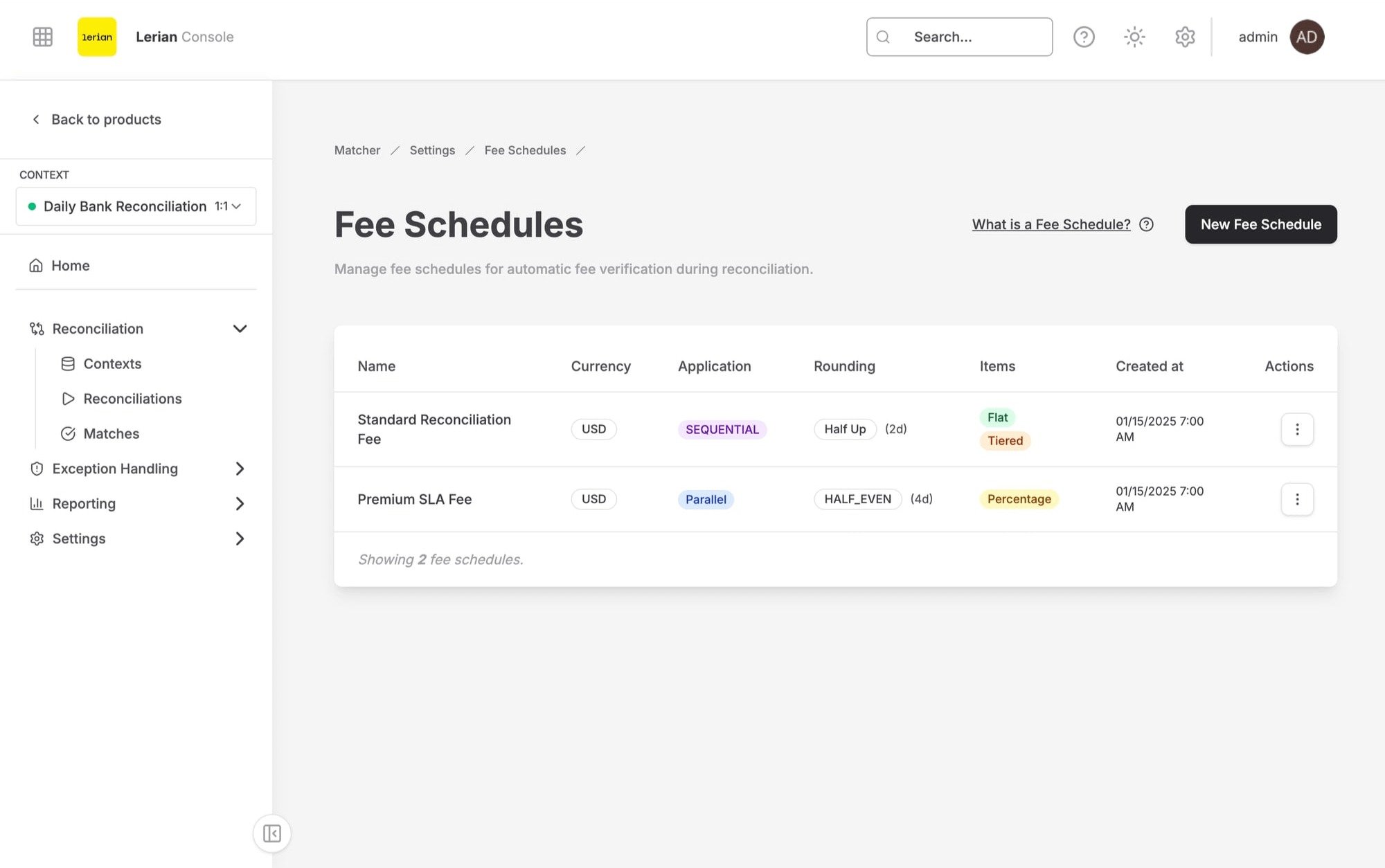
Figura 1. Lista de Fee Schedules.
Orden de aplicación
Modos de redondeo
Tipos de estructura
Crear un esquema de tarifas
Haz clic en el botón New schedule en la parte superior de la página. Se abre una hoja deslizante con las siguientes secciones.
Campos del esquema
Elementos de tarifa
Después de completar los campos del esquema, agrega al menos un elemento de tarifa. Haz clic en Add item:
Según la estructura seleccionada, aparecen campos adicionales:
Puedes agregar varios elementos antes de enviar. Haz clic en Create schedule para guardar el esquema de tarifas.
Los elementos de tarifa son inmutables después de la creación. Para cambiar las estructuras de los elementos, crea un nuevo esquema.
Editar un esquema de tarifas
Haz clic en Edit en la fila de un esquema de tarifas. La hoja deslizante se abre con los valores actuales precargados. Puedes modificar el nombre del esquema, el orden de aplicación, el modo de redondeo y la escala de redondeo. El campo de moneda queda bloqueado después de la creación, y los elementos de tarifa se muestran en modo de solo lectura. Haz clic en Save changes para aplicar.
Simular un esquema de tarifas
Haz clic en Simulate en la fila de un esquema para estimar tarifas sobre un importe dado sin registrar nada. El diálogo Simulate fees solicita:
Haz clic en Run simulation. Los resultados muestran:
- Gross — El importe de entrada
- Total fee — El total de tarifas deducidas
- Net — El importe restante después de las tarifas
Eliminar un esquema de tarifas
Haz clic en Delete en la fila de un esquema. El diálogo de confirmación advierte que la eliminación es permanente y puede romper las fee rules que lo referencian. Haz clic en Delete schedule para continuar.
Si aún hay fee rules que referencian el esquema, la eliminación se bloquea. El error identifica los contextos que lo referencian (hasta 20) e informa el total. Elimina primero esas fee rules.
Fee rules
Debajo del catálogo de esquemas, la página aloja una sección de Fee rules — reglas con alcance de contexto que vinculan esquemas a predicados de matching. Selecciona un contexto y luego:
- Haz clic en New fee rule para vincular un esquema de tarifas a un lado del matching y a un conjunto de predicados de campo. Los predicados comparan campos de la transacción con operadores como igual, distinto, es uno de, está presente, mayor que, al menos, menor que, como máximo y en el rango inclusivo.
- Usa los botones en línea Edit y Delete en la fila de una regla para cambiarla o eliminarla.